Cara Guna Canva AI — Design Profesional dalam 5 Minit (2026)
Dulu, nak buat satu poster cantik untuk bisnes kena upah graphic designer — minimum RM150 satu design, tunggu 3-5 hari. Nak edit gambar kena belajar Photoshop berbulan-bulan. Nak tulis copywriting kena hire freelancer.
Pada tahun 2026, semua itu boleh dibuat dalam 5 minit — oleh seorang sahaja — menggunakan Canva AI.
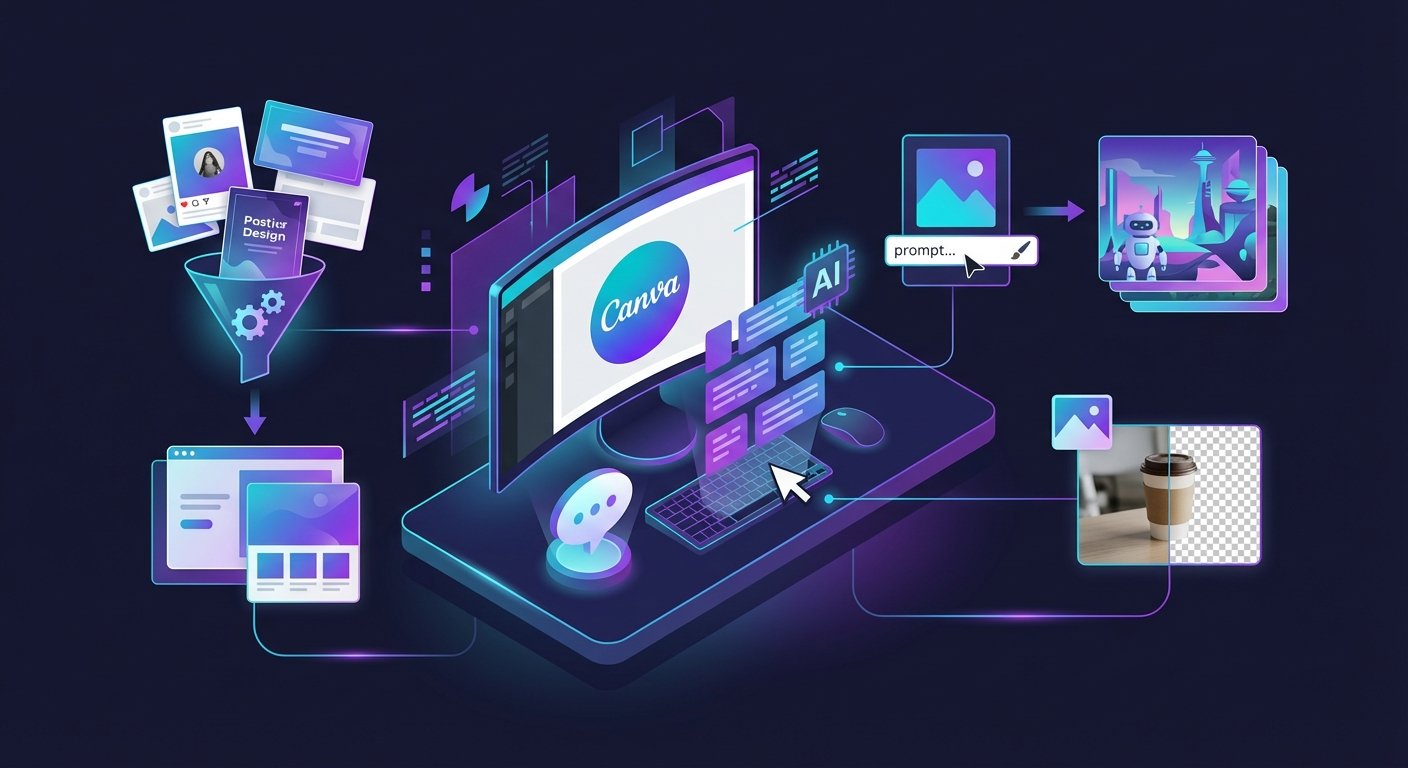
Canva bukan sekadar platform design lagi. Selepas melancarkan Magic Studio dan mengambil alih syarikat AI Leonardo.ai, Canva kini mempunyai lebih daripada 25 alat AI yang boleh menjana design, menulis teks, mengedit gambar, dan menganimasikan kandungan — semuanya tanpa perlu kemahiran teknikal.
Dalam panduan ini, kami akan tunjukkan setiap fungsi AI dalam Canva, langkah demi langkah, dalam Bahasa Melayu. Sama ada anda pemilik bisnes kecil, pelajar, atau content creator — artikel ini akan mengubah cara anda buat design selama-lamanya.
Penting: Sesetengah fungsi AI memerlukan Canva Pro. Kami akan nyatakan dengan jelas mana yang percuma dan mana yang Pro sahaja.
Semua Fungsi AI dalam Canva (2026)
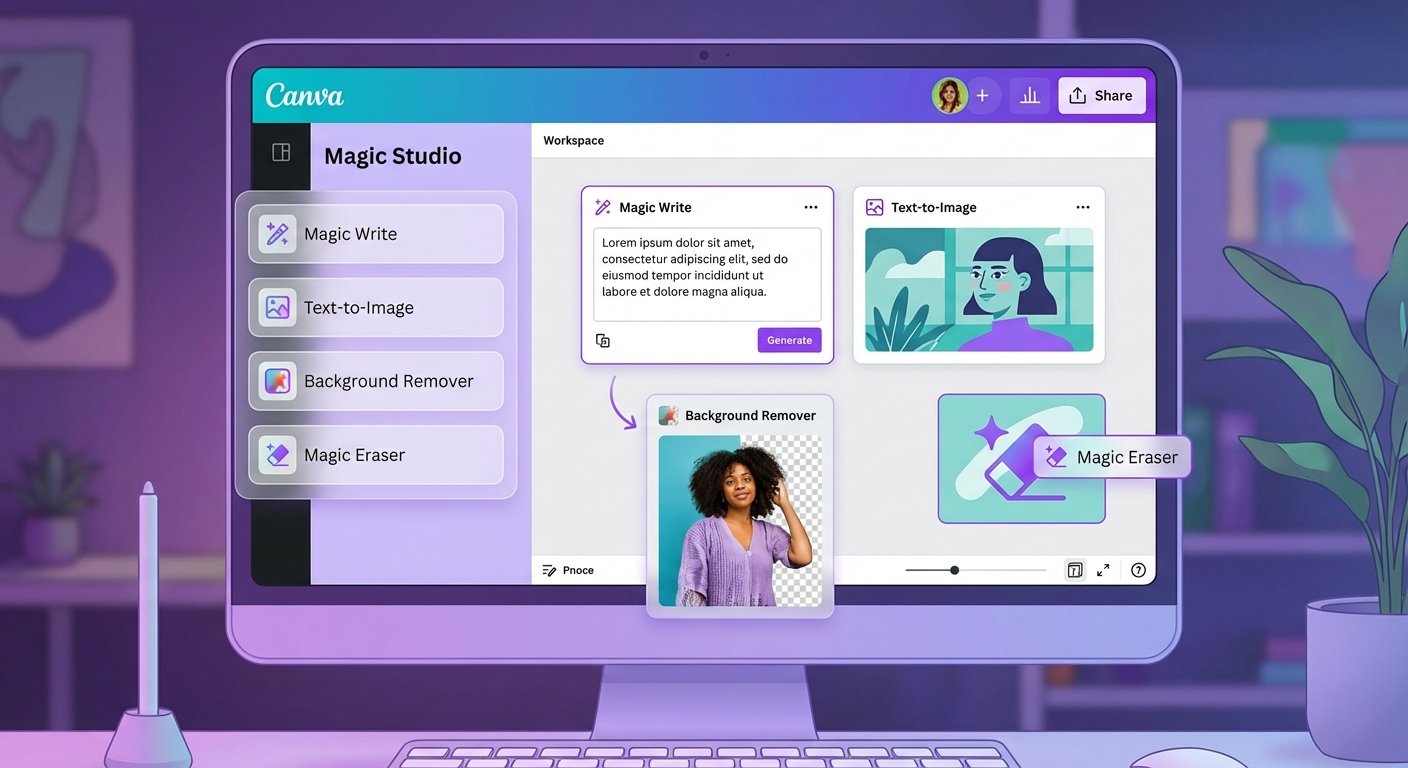
Canva telah menyusun semua alat AI mereka di bawah satu bumbung yang dipanggil Magic Studio. Ia boleh diakses terus dari editor Canva — tidak perlu muat turun apa-apa.
Mari kita terokai satu per satu.
1. Magic Design — Auto-Generate Design Lengkap
Apa itu: Anda hanya perlu taip apa yang anda mahu, dan Canva akan hasilkan 8 hingga 10 design lengkap — siap dengan gambar, warna, font, dan layout yang sesuai.
Cara guna:
- Buka canva.com dan klik "Create a Design"
- Pilih Magic Design di bahagian atas
- Taip penerangan design anda — contoh: "Poster promosi Raya untuk kedai kek, warna merah dan emas"
- Canva akan jana beberapa pilihan design secara automatik
- Pilih yang anda suka, kemudian edit mengikut keperluan
Tips penting: Lebih terperinci penerangan anda, lebih tepat hasilnya. Jangan tulis "poster kedai" sahaja — tulis "poster Instagram kedai kopi hipster di KL, gaya minimalis, warna earth tone".
Status: Percuma (terhad) | Penuh dengan Canva Pro
[SCREENSHOT: Contoh Magic Design — input prompt dan 8 pilihan design yang dihasilkan]
2. Magic Write — AI Copywriting dalam Design
Apa itu: Magic Write ialah penulis AI dalam Canva yang boleh menjana teks, menulis semula ayat, meringkaskan kandungan, dan menyesuaikan nada penulisan — terus dalam design anda.
Cara guna:
- Dalam mana-mana design, klik pada kotak teks
- Tekan "+" atau taip "/" untuk buka menu Magic Write
- Pilih arahan — contohnya "Write a catchy tagline" atau "Ringkaskan teks ini"
- Atau taip sendiri arahan anda — contoh: "Tulis caption Instagram untuk promosi Hari Ibu dalam Bahasa Melayu"
- Magic Write akan hasilkan teks, dan anda boleh terus edit
Kelebihan terkini (2026):
- Kini menyokong 100+ bahasa termasuk Bahasa Melayu
- Boleh dilatih dengan Brand Voice — muat naik contoh penulisan anda, dan Magic Write akan menulis mengikut gaya anda
- Ia memahami konteks design anda — kalau anda sedang buat menu restoran, ia akan menulis dalam gaya yang sesuai secara automatik
Had penggunaan:
- Percuma: 50 kali sebulan
- Canva Pro: 500 kali sebulan
[SCREENSHOT: Magic Write menjana caption Instagram dalam Bahasa Melayu di dalam design]
3. Magic Edit — Edit Gambar dengan AI
Apa itu: Berus mana-mana bahagian dalam gambar, taip apa yang anda mahu ubah, dan AI akan melakukannya. Nak tukar latar belakang padang menjadi pantai? Nak tambah topi pada orang dalam gambar? Magic Edit boleh buat semua itu.
Cara guna:
- Klik pada mana-mana gambar dalam design anda
- Pilih "Edit" di toolbar atas, kemudian pilih Magic Edit
- Guna berus untuk highlight bahagian yang anda mahu ubah
- Taip penerangan perubahan — contoh: "Tukar meja kayu menjadi meja marmar"
- Klik Generate dan pilih hasil yang terbaik
Tips berus:
- Laraskan saiz berus mengikut kawasan yang anda mahu edit
- Cuba berus dalam bentuk yang hampir sama dengan objek yang anda mahu tambah
- Zoom in untuk hasil yang lebih tepat
Status: Percuma (terhad) | Penuh dengan Canva Pro
[SCREENSHOT: Before/after — Magic Edit menukar latar belakang gambar produk]
4. Background Remover — Buang Latar Belakang Serta-Merta
Apa itu: Satu klik sahaja untuk membuang latar belakang mana-mana gambar. Ia berfungsi dengan baik walaupun pada rambut yang halus dan objek yang separa telus.
Cara guna:
- Klik gambar dalam design anda
- Pilih "Edit" di toolbar
- Klik "BG Remover"
- Tunggu 2-3 saat — selesai!
Kenapa ia berguna:
- Buat gambar produk dengan latar belakang putih untuk Shopee/Lazada
- Gabungkan gambar diri anda dengan latar belakang yang lebih menarik
- Buat poster profesional tanpa perlu Photoshop
Status: Canva Pro sahaja
[SCREENSHOT: Before/after — gambar produk dengan dan tanpa latar belakang]
5. Magic Eraser — Padam Objek yang Tidak Diingini
Apa itu: Nampak tiang elektrik yang merosakkan gambar pemandangan anda? Atau orang yang tiba-tiba muncul di latar belakang selfie anda? Magic Eraser boleh memadamkan mana-mana objek — dan AI akan mengisi ruang kosong itu secara semula jadi.
Cara guna:
- Klik gambar, pilih "Edit"
- Pilih Magic Eraser
- Berus bahagian yang anda mahu padam
- Canva AI akan membuang objek tersebut dan mengisi kawasan itu dengan latar belakang yang sepadan
Status: Canva Pro sahaja
[SCREENSHOT: Before/after — Magic Eraser membuang objek yang tidak diingini dari gambar]
6. Text to Image (Dream Lab) — Jana Gambar dari Teks
Apa itu: Taip apa-apa sahaja, dan Canva akan hasilkan gambar AI yang unik. Dikuasakan oleh teknologi Leonardo.ai (yang diambil alih oleh Canva pada tahun 2024), fungsi ini menghasilkan gambar berkualiti tinggi dalam pelbagai gaya — dari fotorealistik hingga ilustrasi 3D.
Cara guna:
- Dalam editor, klik "Apps" di panel sisi
- Cari "Magic Media" atau "Dream Lab"
- Pilih tab "Images"
- Taip penerangan gambar — contoh: "Flat lay of Malaysian kopitiam breakfast, overhead shot, warm lighting"
- Pilih gaya (Photo, Illustration, 3D, Watercolor, dll.)
- Klik Generate — tunggu beberapa saat
Had penggunaan:
- Percuma: 50 gambar seumur hidup (Dream Lab: 20 seumur hidup)
- Canva Pro: 500 gambar sebulan
Berbanding Midjourney dan DALL-E: Dream Lab menghasilkan gambar yang sangat baik untuk kegunaan design harian. Untuk perbandingan penuh antara semua AI image generator, baca panduan perbandingan kami.
[SCREENSHOT: Prompt dan gambar yang dihasilkan oleh Dream Lab dalam gaya fotorealistik dan 3D]
7. Magic Animate — Hidupkan Design dengan Satu Klik
Apa itu: Tambah animasi profesional pada mana-mana design — poster, pembentangan, video — dengan satu klik sahaja. Magic Animate akan menganalisis elemen design anda dan memilih animasi yang paling sesuai secara automatik.
Cara guna:
- Buka mana-mana design
- Klik "Animate" di toolbar atas
- Pilih "Magic Animate" untuk animasi automatik
- Atau pilih gaya animasi tertentu — Rise, Pop, Fade, Tumble, dan banyak lagi
- Muat turun sebagai video MP4 atau GIF
Kegunaan praktikal:
- Jadikan poster Instagram menjadi Instagram Reel
- Buat pembentangan yang lebih menarik
- Hasilkan iklan video pendek tanpa perlu software editing video
Status: Canva Pro sahaja
[SCREENSHOT: Design statik vs design selepas Magic Animate — tunjuk pergerakan elemen]
Bonus: Magic Switch, Magic Grab & Magic Expand
Selain 7 fungsi utama di atas, Canva juga menawarkan:
- Magic Switch — Tukar design anda kepada format lain dengan satu klik. Poster A4 boleh jadi Instagram Story, Facebook Cover, atau banner YouTube secara automatik. Ia juga boleh terjemahkan teks dalam design ke bahasa lain.
- Magic Grab — AI mengesan subjek dalam gambar dan menjadikannya lapisan berasingan. Anda boleh gerak, resize, atau padam subjek tanpa perlu Photoshop.
- Magic Expand — Panjangkan gambar melepasi sempadan asal. AI akan menjana bahagian baru yang sepadan dengan gambar asal — sesuai kalau gambar anda terlalu kecil untuk design.
Tutorial: Buat Poster Bisnes dari Kosong dalam 5 Minit
Jom kita praktikkan semua yang kita belajar. Kita akan buat poster promosi untuk kedai kopi — dari kosong hingga siap — menggunakan hanya fungsi AI Canva.
Langkah 1: Mulakan dengan Magic Design (1 minit)
- Buka Canva dan klik "Create a Design"
- Pilih Magic Design
- Taip: "Instagram post untuk promosi weekend kedai kopi di KL, gaya moden dan warm, warna coklat dan krim"
- Pilih design yang paling sesuai daripada pilihan yang dijana
Langkah 2: Edit Teks dengan Magic Write (1 minit)
- Klik pada kotak teks utama
- Tekan "/" untuk buka Magic Write
- Taip: "Tulis headline menarik untuk promosi beli 1 percuma 1 kopi artisan pada hujung minggu"
- Pilih cadangan yang terbaik dan edit sedikit mengikut brand anda
Langkah 3: Tambah Gambar AI (1 minit)
- Buka Apps > Magic Media
- Taip: "Aesthetic latte art in ceramic cup, warm cafe lighting, top view"
- Jana gambar dan masukkan ke dalam design
Langkah 4: Buang Latar Belakang Gambar Produk (30 saat)
- Jika anda ada gambar produk sendiri, muat naik
- Klik gambar > Edit > BG Remover
- Letakkan gambar produk tanpa latar belakang di atas design
Langkah 5: Animate dan Muat Turun (30 saat)
- Klik "Animate" > pilih Magic Animate
- Muat turun sebagai MP4 untuk Instagram Reel atau PNG untuk post statik
Siap! Dalam masa kurang dari 5 minit, anda sudah ada poster profesional yang boleh terus digunakan untuk media sosial — tanpa upah sesiapa dan tanpa kemahiran design.
[SCREENSHOT: Hasil akhir poster kedai kopi yang dibuat menggunakan semua langkah di atas]
Free vs Pro — Perlukah Upgrade ke Canva Pro?
Ini persoalan yang ramai tanya. Jawapan ringkasnya: bergantung pada kekerapan anda guna Canva.
Harga Canva Pro di Malaysia (2026)
| Pelan | Harga |
|---|---|
| Canva Free | RM0 — selama-lamanya |
| Canva Pro (individu) | ~RM250/tahun (~RM21/bulan) |
| Canva Pro Teams | ~RM690/tahun untuk 3 orang (~RM19/orang/bulan) |
Nota: Harga mungkin berbeza sedikit mengikut promosi semasa. Semak harga terkini di canva.com/pricing.
Apa yang Anda Dapat dengan Pro?
| Fungsi | Free | Pro |
|---|---|---|
| Magic Design | Terhad | Penuh |
| Magic Write | 50/bulan | 500/bulan |
| Text to Image | 50 seumur hidup | 500/bulan |
| Background Remover | Tiada | Ada |
| Magic Eraser | Tiada | Ada |
| Magic Animate | Tiada | Ada |
| Template Premium | Tiada | 100 juta+ |
| Brand Kit | Tiada | Ada |
| Resize design | Tiada | Ada |
Siapa yang patut upgrade?
- Pemilik bisnes kecil yang buat content media sosial setiap minggu — Ya, berbaloi
- Pelajar yang buat assignment dan poster sesekali — Free sudah cukup
- Content creator / freelancer — Wajib Pro kerana Background Remover dan Brand Kit sangat jimat masa
Cadangan kami: Cuba Canva Pro percuma selama 30 hari dulu. Kalau dalam 30 hari anda guna lebih dari 10 kali, ia sudah berbaloi berbanding upah freelancer.
Tips & Trik Canva AI untuk Pengguna Malaysia
1. Tulis Prompt dalam Bahasa Inggeris
Walaupun Magic Write menyokong Bahasa Melayu, kebanyakan fungsi AI Canva (terutama Magic Design dan Dream Lab) memberi hasil yang lebih baik apabila anda taip prompt dalam Bahasa Inggeris. Selepas design dijana, baru tukar teks kepada Bahasa Melayu.
2. Gunakan Magic Switch untuk Jimat Masa
Jangan buat design berasingan untuk Instagram, Facebook, dan WhatsApp Status. Buat satu design cantik, kemudian guna Magic Switch untuk tukar saiz kepada semua format yang anda perlukan — secara automatik.
3. Simpan Brand Kit Anda
Jika anda ada bisnes, masukkan logo, warna brand, dan font ke dalam Brand Kit. Selepas itu, setiap design yang dijana oleh AI akan mengikut identiti brand anda secara konsisten.
4. Gabungkan Beberapa Fungsi AI
Satu design yang terbaik biasanya menggabungkan beberapa fungsi AI:
- Magic Design untuk layout
- Dream Lab untuk gambar unik
- Magic Write untuk copywriting
- Magic Animate untuk versi video
5. Guna Canva di Telefon
Aplikasi Canva di telefon bimbit mempunyai semua fungsi AI yang sama. Ini bermakna anda boleh buat design profesional di mana sahaja — dalam LRT, di kedai kopi, atau sambil tunggu anak di sekolah.
FAQ — Soalan Lazim
Adakah Canva AI percuma? Sebahagian besar fungsi AI Canva boleh digunakan secara percuma dengan had tertentu. Fungsi seperti Background Remover, Magic Eraser, dan Magic Animate memerlukan Canva Pro.
Bolehkah Canva AI faham Bahasa Melayu? Ya! Magic Write kini menyokong 100+ bahasa termasuk Bahasa Melayu. Untuk Magic Design dan Dream Lab, prompt dalam Bahasa Inggeris masih memberi hasil yang lebih baik.
Adakah gambar yang dijana oleh Canva AI boleh digunakan untuk tujuan komersial? Ya, semua kandungan yang dijana dalam Canva — termasuk gambar AI — boleh digunakan untuk tujuan komersial di bawah lesen Canva.
Canva AI vs Photoshop — mana lebih baik? Untuk pengguna biasa dan pemilik bisnes kecil, Canva AI jauh lebih mudah dan pantas. Photoshop masih lebih berkuasa untuk editing profesional yang kompleks, tetapi kebanyakan orang tidak memerlukan tahap itu.
Berapa banyak design AI boleh saya buat? Pengguna percuma mendapat sekitar 50 kegunaan untuk kebanyakan fungsi AI. Pengguna Pro mendapat 500 kegunaan sebulan — lebih dari cukup untuk kebanyakan bisnes kecil.
Kesimpulan — AI Design Bukan Masa Depan, Ia Masa Kini
Canva AI telah mengubah peraturan permainan. Apa yang dahulunya memerlukan graphic designer, copywriter, dan video editor — kini boleh dibuat oleh seorang sahaja dalam beberapa minit.
Jika anda seorang pemilik bisnes kecil di Malaysia, content creator, atau sesiapa sahaja yang perlu buat design — tidak ada alasan untuk tidak mencuba Canva AI. Versi percumanya sudah sangat berkuasa, dan Canva Pro memberikan akses penuh kepada semua alat AI pada harga yang jauh lebih murah daripada mengupah freelancer.
Mula sekarang:
- Daftar Canva percuma atau cuba Canva Pro 30 hari percuma
- Buka Magic Design dan buat design pertama anda
- Eksperimen dengan semua fungsi AI yang dibincangkan dalam artikel ini
Untuk lebih banyak panduan AI dalam Bahasa Melayu, terokai artikel kami yang lain:
Artikel ini dikemas kini pada Februari 2026. CaraAI.my mungkin menerima komisen affiliate jika anda mendaftar Canva Pro melalui pautan dalam artikel ini — tanpa kos tambahan kepada anda.