
Pernah tak korang spend berjam-jam cuba buat satu banner atau poster, tapi hasilnya masih nampak amateurish? Atau mungkin korang dah tahu pasal Canva, tapi masih guna dia macam editor gambar biasa — drag, drop, tukar font, siap. Baca juga: Cara Guna Canva AI Reka Grafik Cantik 2026.
Pendedahan: Artikel ini mengandungi pautan affiliate. Jika anda mendaftar melalui pautan kami, kami mungkin menerima komisyen kecil — tanpa sebarang kos tambahan kepada anda. Ini membantu kami terus menghasilkan panduan percuma dalam Bahasa Melayu.
📖 Baca juga: Cara Guna Canva Magic Write AI — Panduan Lengkap
📖 Baca juga: Cara Guna AI untuk Strategi Go-to-Market Perniagaan
Kalau tu korang, artikel ni akan buka mata korang.
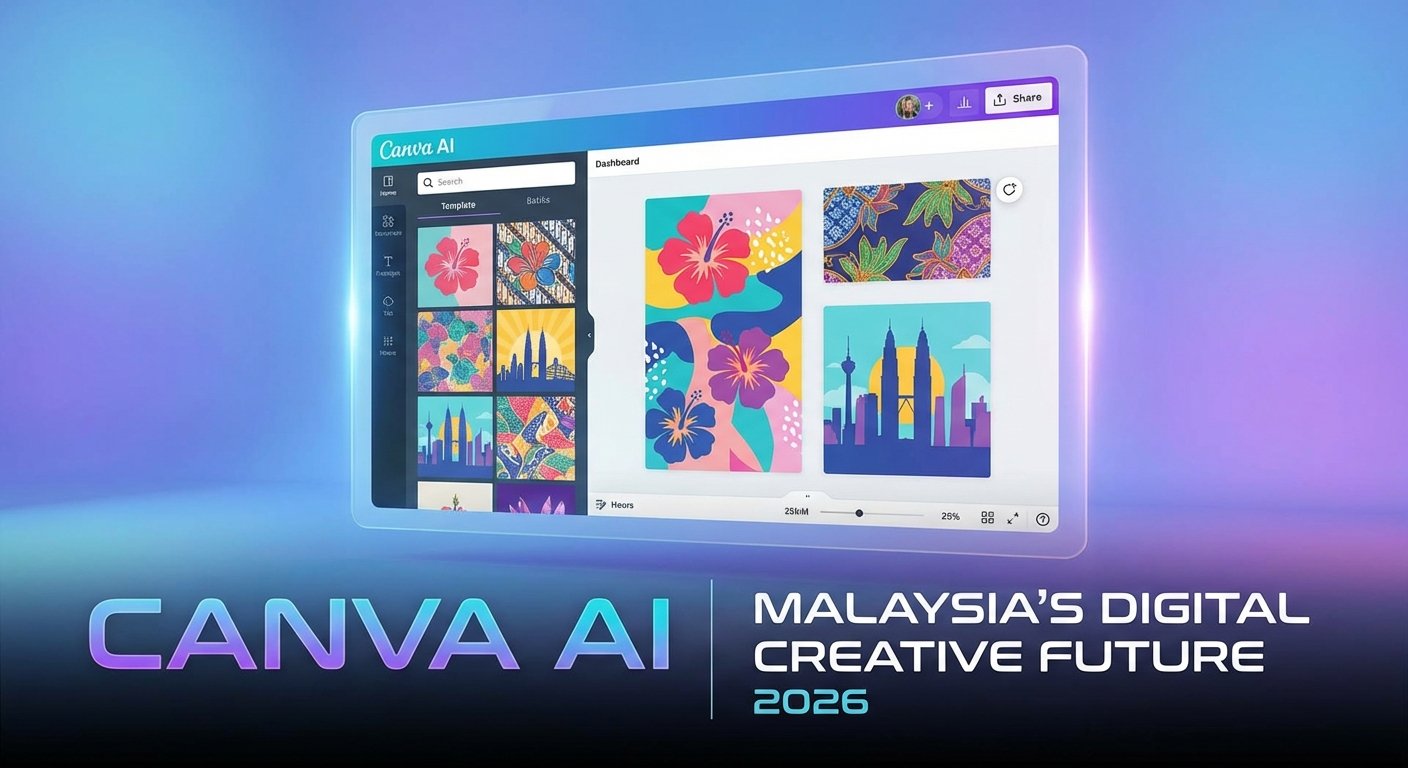
Canva bukan lagi sekadar drag-and-drop editor. Sejak 2023, Canva dah melabur besar-besaran dalam AI, dan pada 2026, ciri-ciri AI dalam Canva dah cukup matang untuk betul-betul mengubah cara korang kerja. Magic Studio — nama koleksi AI tools dalam Canva — kini ada lebih 20 ciri berbeza yang boleh jimatkan masa korang dan hasilkan design yang nampak jauh lebih profesional.
Dalam panduan ni, kita akan cover semua benda yang perlu anda tahu: dari Magic Write untuk copywriting automatik, Text to Image untuk jana visual unik, Magic Eraser untuk buang objek tak diingini, sampai ke ciri-ciri terbaru 2026 yang ramai pengguna Malaysia masih tak tahu wujud.
Jom kita mulakan.
Apa Itu Canva Magic Studio?
Magic Studio adalah nama payung untuk semua ciri AI dalam Canva. Ia bukan satu tool tunggal — ia adalah satu ekosistem AI yang embedded terus dalam platform Canva.
Ciri-ciri utama dalam Magic Studio pada 2026 termasuk:
- Magic Write — Jana teks, caption, headline, dan copywriting dengan AI
- Text to Image — Hasilkan gambar unik dari deskripsi teks
- Magic Eraser — Buang objek dari foto tanpa meninggalkan kesan
- Magic Edit — Ganti bahagian gambar dengan prompt teks
- Magic Expand — Panjangkan gambar ke kanvas yang lebih besar
- Background Remover — Buang latar belakang foto dengan satu klik
- Magic Animate — Tambah animasi AI kepada design statik
- Magic Design — Jana design penuh dari teks atau gambar
- Brand Voice — Pastikan semua konten ikut tone syarikat
- Magic Morph — Transform objek vektor dengan prompt AI
Kebanyakan ciri ni tersedia untuk pengguna Canva Free, tapi dengan had. Untuk guna tanpa limit, korang perlukan Canva Pro (RM69/bulan) atau Canva Teams.
Setup Awal — Cara Aktifkan AI Features dalam Canva
Sebelum start, pastikan akaun Canva korang dah setup dengan betul.
Langkah 1: Log Masuk atau Daftar Akaun
Pergi ke canva.com dan log masuk. Kalau belum ada akaun, daftar dengan Gmail atau emel korang. Canva Free dah boleh guna sebahagian besar ciri AI.
Langkah 2: Mulakan Design Baru
Dari homepage, klik "Create a design" dan pilih format yang korang nak. Untuk test ciri AI, pilih apa-apa saja — Instagram Post (1080x1080) adalah pilihan popular.
Langkah 3: Cari Magic Studio
Dalam editor, tengok panel kiri. Korang akan nampak ikon "Magic Studio" dengan logo bintang berkilat. Klik situ untuk akses semua AI tools dalam satu tempat.
Alternatifnya, setiap kali korang klik elemen dalam design (teks, gambar, shape), Canva akan tunjukkan butang AI yang relevan secara automatik.
Magic Write — Tulis Macam Pro Tanpa Kena Tulis Sendiri
Magic Write adalah ciri AI paling banyak digunakan dalam Canva. Ia berfungsi sebagai copywriter automatik yang boleh jana pelbagai jenis teks.
Cara Guna Magic Write
- Klik pada kotak teks dalam design korang
- Klik ikon "Magic Write" yang muncul (ikon pen dengan bintang)
- Masukkan prompt korang — contohnya: "Tulis tagline untuk kedai kopi artisan di KL yang fokus pada kopi single origin dari Sabah"
- Pilih tone yang dikehendaki: Professional, Friendly, Formal, Casual
- Klik "Generate" dan tunggu beberapa saat
Magic Write akan hasilkan beberapa variasi untuk korang pilih. Korang boleh klik "Regenerate" untuk dapat versi yang berbeza, atau "Edit" untuk fine-tune hasil yang dah ada.
Contoh Use Case Magic Write untuk Orang Malaysia
Untuk SME: "Tulis deskripsi produk untuk tudung cotton premium harga RM89 yang sesuai untuk kerja dan casual"
Untuk Freelancer: "Jana 5 bullet point untuk proposal design pakej logo untuk syarikat baru"
Untuk Pelajar: "Tulis caption Instagram untuk projek final year tentang sustainable architecture"
Untuk Event: "Buat announcement teks untuk open house Raya dengan tema modern minimal"
Tips Magic Write
- Makin spesifik prompt korang, makin baik hasilnya
- Sentiasa edit dan personalkan output — jangan guna terus tanpa semak
- Guna ciri "Brand Voice" kalau korang ada brand yang established untuk pastikan tone konsisten
Text to Image — Cipta Visual Unik Tanpa Bayar Stok Foto
Ini ciri yang paling "wow" dalam Canva AI. Text to Image membolehkan korang hasilkan gambar dari deskripsi teks — dan hasilnya boleh jadi sangat impressive kalau korang tahu cara tulis prompt yang betul.
Cara Guna Text to Image
- Dalam editor Canva, klik "Apps" di panel kiri
- Cari "Text to Image" atau pergi terus ke Magic Studio
- Masukkan deskripsi gambar yang korang nak — lebih detail lebih baik
- Pilih style: Photo, Illustration, Watercolor, 3D, Anime, dll
- Pilih aspek ratio yang sesuai dengan design korang
- Klik "Generate"
Canva akan hasilkan 4 variasi gambar. Korang boleh pilih mana yang paling sesuai, atau generate semula dengan prompt yang diperbaiki.
Formula Prompt Text to Image yang Berkesan
Struktur terbaik: [Subjek] + [Aksi/Situasi] + [Style] + [Mood/Lighting] + [Detail tambahan]
Contoh prompt lemah: "gambar perempuan kerja"
Contoh prompt kuat: "Young Malaysian professional woman working on laptop in a modern coworking space, warm afternoon light, photorealistic style, confident and focused expression, shallow depth of field"
Style Guide untuk Pengguna Malaysia
- Untuk produk makanan: Guna style "Product Photography" dengan lighting descriptions
- Untuk konten motivasi: "Digital art" atau "Illustration" dengan colour palette yang vibrant
- Untuk bisnes formal: "Corporate photography, professional, clean background"
- Untuk konten Islamic/Raya: Specify "Malaysian Islamic aesthetic, batik elements, warm gold tones"
Limitasi Text to Image
Text to Image dalam Canva Free ada kredit terhad (lebih kurang 50 kredit sebulan). Pengguna Pro dapat 500 kredit sebulan. Satu generate menggunakan kira-kira 1-2 kredit bergantung pada complexity.
Perlu ingat: AI-generated images dalam Canva boleh digunakan untuk tujuan komersial di bawah lesen Canva, tapi ada beberapa pengecualian — baca terms of service untuk clarity.
Magic Eraser & Magic Edit — Sunting Foto Macam Pakar
Dua ciri ni sangat berguna untuk korang yang selalu deal dengan foto produk atau gambar yang tak perfect.
Magic Eraser
Magic Eraser membolehkan korang buang objek, orang, atau tanda yang tak dikehendaki dari gambar dengan sangat mudah.
Cara guna:
- Upload foto ke design korang
- Klik pada gambar tersebut
- Pilih "Edit image" dari toolbar atas
- Klik "Magic Eraser"
- Sapu (brush) kawasan yang nak dibuang
- Klik "Erase" — Canva akan fill kawasan tu dengan background yang natural
Ia berfungsi paling baik untuk buang objek kecil-sederhana pada background yang agak uniform. Untuk objek besar atau background yang kompleks, hasilnya mungkin kurang sempurna.
Use case realiti untuk Malaysia:
- Buang watermark dari gambar lama syarikat
- Hilangkan tanda jerawat atau noda dari foto produk skincare
- Buang orang yang terpotong masuk dalam gambar event
- Hilangkan objek tidak relevan dari background foto produk
Magic Edit
Magic Edit lebih advance — ia membolehkan korang literally ganti bahagian gambar dengan sesuatu yang lain menggunakan prompt teks.
Cara guna:
- Klik pada gambar dalam design
- Pilih "Edit image" → "Magic Edit"
- Brush kawasan yang nak ditukar
- Masukkan prompt apa yang nak gantikan kawasan tu
- Klik "Generate" dan pilih hasil terbaik
Contoh: Korang ada gambar model pakai baju merah, tapi nak tunjuk baju biru. Brush kawasan baju, tulis "blue shirt, same fabric texture", dan Magic Edit akan gantikan warna tu.
Magic Expand — Panjangkan Gambar Tanpa Crop
Pernah korang ada gambar yang cantik tapi terlalu kecil untuk format yang diperlukan? Magic Expand selesaikan masalah tu.
Cara Guna Magic Expand
- Upload gambar ke Canva
- Klik gambar → "Edit image" → "Magic Expand"
- Pilih arah atau cara nak expand (atas, bawah, kiri, kanan, atau semua)
- Pilih aspek ratio baru (contoh: dari square ke landscape)
- Klik "Expand" dan tengok AI fill bahagian yang kosong
Hasilnya? Canva AI akan "imagine" apa yang patut ada di luar kawasan gambar asal dan generate content yang natural dan consistent.
Ini berguna sangat untuk:
- Tukar gambar potret ke landscape untuk banner website
- Panjangkan gambar hero untuk billboard atau banner digital
- Adapt gambar dari satu format sosial media ke format lain
Background Remover — Satu Klik, Latar Belakang Hilang
Ini ciri paling simple tapi paling banyak jimatkan masa untuk orang yang selalu deal dengan gambar produk.
Cara Guna Background Remover
- Upload gambar ke Canva
- Klik gambar → "Edit image"
- Klik "BG Remover" atau "Remove Background"
- Tunggu 2-3 saat — latar belakang akan dibuang automatik
- Kalau ada bahagian yang tak sempurna, guna "Erase" dan "Restore" untuk fine-tune manually
Background Remover dalam Canva Pro adalah antara yang terbaik dalam industri. Ia sangat bagus untuk:
- Gambar produk e-commerce (Shopee/Lazada)
- Foto profile professional
- Sticker dan konten sosial media
- Katalog produk digital
Tip: Gambar dengan contrast yang jelas antara subjek dan background akan hasilkan hasil yang lebih bersih.
Magic Design — Jana Design Lengkap dari Satu Klik
Kalau korang betul-betul blank dan tak tahu nak start dari mana, Magic Design adalah jawapannya.
Cara Guna Magic Design
Method 1: Dari teks
- Pergi ke Canva homepage
- Taip deskripsi design yang korang nak dalam search bar (ada ikon bintang)
- Contoh: "Professional LinkedIn post about digital marketing trends 2026, blue corporate theme"
- Canva akan jana beberapa template design yang sudah siap dengan konten
Method 2: Dari gambar
- Upload gambar korang
- Klik "Generate designs using this photo"
- Canva akan create beberapa layout design yang gunakan gambar tu sebagai elemen utama
Magic Design sangat berguna untuk:
- Orang yang tak ada background design langsung
- Bila perlu hasilkan banyak variasi design dalam masa singkat
- Starting point untuk design yang kemudian di-customize
Canva AI untuk Bisnes Malaysia — Use Cases Praktikal
Untuk Peniaga Online (Shopee, Lazada, TikTok Shop)
- Guna Background Remover untuk semua gambar produk
- Magic Write untuk product description yang SEO-friendly
- Text to Image untuk lifestyle shots produk tanpa perlu photoshoot mahal
- Magic Design untuk buat banner promosi waktu sale
Untuk Agensi Pemasaran Digital
- Brand Voice untuk maintain consistency untuk banyak klien sekaligus
- Magic Write untuk draft caption, email copy, dan ad copy lebih pantas
- Text to Image untuk visual konsep sebelum hantar ke photographer
- Magic Animate untuk buat konten video ringkas dari design statik
Untuk Pelajar dan Pensyarah
- Magic Design untuk presentation slides yang lebih menarik
- Magic Write untuk brainstorm idea dan outline
- Text to Image untuk ilustrasi konsep yang susah nak cari stok foto
- Background Remover untuk projek multimedia
Harga Canva 2026 — Mana Satu Berbaloi?
| Plan | Harga | AI Credits | Ciri Utama |
|---|---|---|---|
| Free | RM0 | Terhad | Magic Write (25 gen/bulan), Text to Image (50 kredit) |
| Pro | RM69/bulan | 500 kredit | Semua AI tools, unlimited background remover |
| Teams | RM84/bulan/org | 500 kredit/ahli | Collaboration tools, brand kit advanced |
| Enterprise | Custom | Unlimited | SSO, advanced admin, dedicated support |
Untuk majority pengguna individu dan SME Malaysia, Canva Pro adalah sweet spot. Kalau korang nak jimat, ambil plan tahunan — lebih kurang RM45/bulan berbanding RM69/bulan.
FAQ — Soalan Lazim Tentang Canva AI
Boleh ke guna Canva AI untuk tujuan komersial?
Ya, boleh. Content yang dihasilkan dengan Canva AI (termasuk Text to Image) boleh digunakan untuk bisnes di bawah lesen Canva. Tapi pastikan korang baca Terms of Service terkini kerana ada beberapa pengecualian untuk certain content types.
Kenapa Magic Write saya output dalam English walaupun saya tulis prompt dalam BM?
Cuba tambah arahan eksplisit dalam prompt: "Tulis dalam Bahasa Malaysia yang natural dan informal". Canva Magic Write boleh output dalam BM, tapi kadang-kadang perlu diarahkan secara spesifik.
Berapa kredit yang diperlukan untuk Text to Image?
Setiap generate (4 gambar) menggunakan lebih kurang 1-2 kredit. Pengguna Free dapat 50 kredit/bulan, Pro dapat 500 kredit/bulan.
Adakah Canva AI boleh guna offline?
Tidak. Semua ciri AI dalam Canva memerlukan sambungan internet kerana processing berlaku di server Canva.
Magic Eraser saya tak kerja dengan baik — apa masalahnya?
Kebiasaannya berlaku apabila background terlalu kompleks atau objek yang nak dibuang terlalu besar/kompleks. Cuba guna Magic Edit sebagai alternatif, atau export ke Photoshop/Remove.bg untuk hasil yang lebih tepat.
Adakah Canva simpan design AI saya?
Ya, semua design disimpan dalam akaun Canva korang secara automatik. Korang juga boleh set folder dan organize dengan mudah.
Canva Pro vs Adobe Express — mana satu lebih baik untuk orang Malaysia?
Canva Pro lebih mesra pengguna dan ada lebih banyak template untuk pasaran Asia Tenggara. Adobe Express lebih powerful untuk pengguna yang dah biasa dengan Adobe ecosystem. Untuk majority orang Malaysia yang baru nak start, Canva Pro adalah pilihan lebih praktikal.
Kesimpulan
Canva AI pada 2026 bukan lagi sekadar "nice to have" — ia adalah competitive advantage yang nyata untuk siapa saja yang buat konten secara regular, sama ada untuk bisnes, kerja, atau belajar.
Dengan Magic Studio, korang boleh:
- Jana teks profesional dalam minit bukan jam
- Hasilkan visual unik tanpa bayar stok foto mahal
- Sunting gambar dengan mudah tanpa kemahiran Photoshop
- Buat design lengkap dari scratch dalam masa singkat
Kunci kejayaan dengan Canva AI adalah berlatih dan eksperimen. Jangan takut nak try prompt yang berbeza, mix and match ciri-ciri AI yang ada, dan selalu tambah sentuhan personal anda pada hasilnya supaya ia nampak authentic dan bukan "AI-generated" semata-mata.
Mulakan dengan ciri yang paling relevant untuk kegunaan anda — kalau anda peniaga online, start dengan Background Remover dan Magic Write untuk product description. Kalau anda content creator, cuba Text to Image dan Magic Animate. Bina familiarity dari situ, dan korang akan terkejut betapa pantas korang boleh level up kualiti konten dengan tool yang sama.
🎨 Rekomendasi: Canva Pro
Canva Pro bagi akses penuh kepada 100M+ template premium, alat AI (Magic Write, Magic Eraser, Background Remover) dan Brand Kit. Sesuai untuk kreator konten, usahawan, dan pelajar.
Rujukan
- Runway — Platform AI Video Kreatif
- Adobe Firefly — AI Kreatif Adobe
- Stability AI — Open Source Generative AI