
nn
Bayangkan anda perlu ajar staf baru cara buat sesuatu proses dalam software — tapi proses menulis step-by-step guide dengan screenshots adalah kerja yang mengambil masa berjam-jam. Scribe AI selesaikan masalah ini dalam masa minit.
n
n
Pendedahan: Artikel ini mengandungi pautan affiliate. Jika anda mendaftar melalui pautan kami, kami mungkin menerima komisyen kecil — tanpa sebarang kos tambahan kepada anda. Ini membantu kami terus menghasilkan panduan percuma dalam Bahasa Melayu.
n
nnn
Scribe adalah AI tool yang auto-record dan generate step-by-step guides setiap kali anda perform sesuatu task di komputer. Install extension, klik record, buat kerja macam biasa — Scribe auto-capture screenshots setiap langkah dan generate complete guide dengan instructions yang clear. Ketahui lebih lanjut di laman rasmi Scribe.
nn
nn
Apa Itu Scribe AI?
nn
Scribe adalah documentation tool yang menggunakan AI untuk automate proses paling membosankan dalam knowledge sharing — menulis how-to guides.
nn
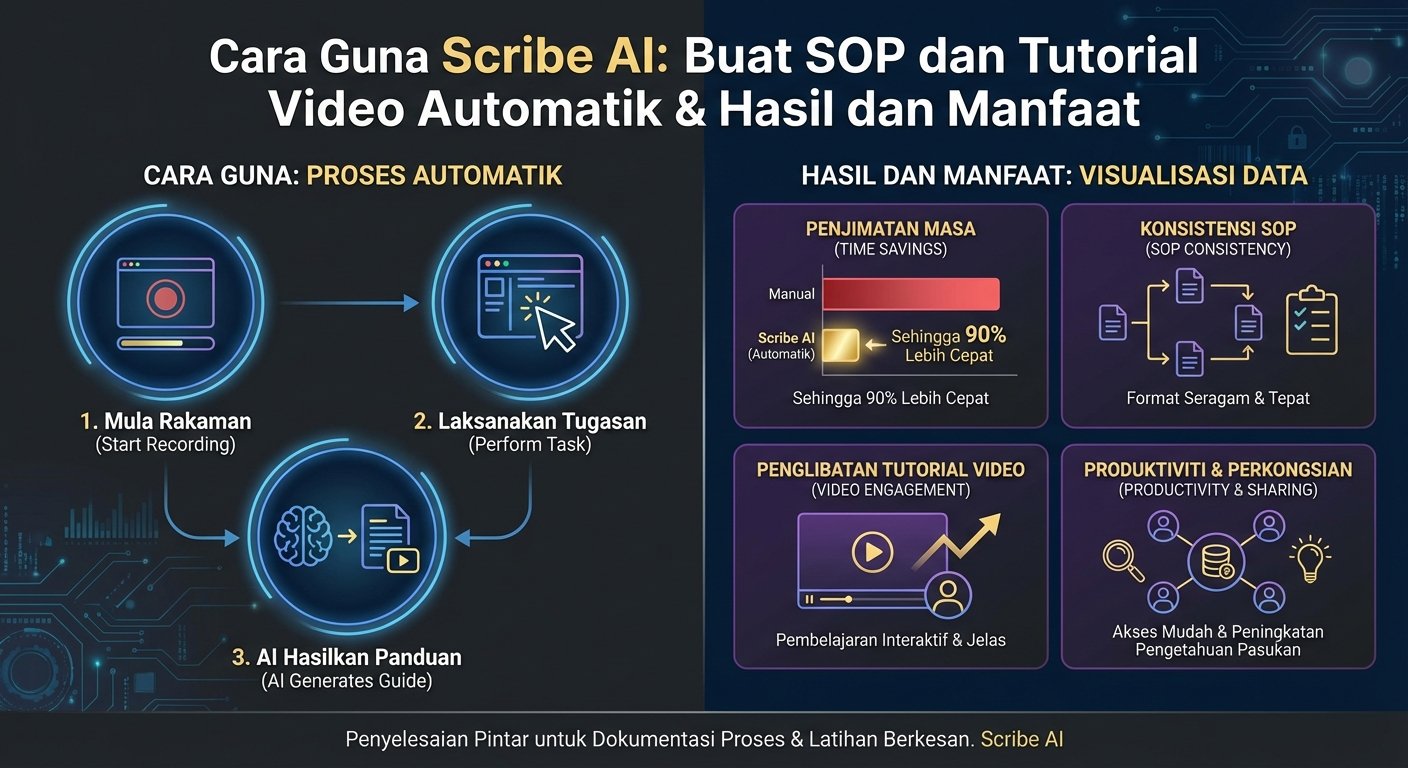
Cara Scribe bekerja:
nnnn
- n
- Anda install Chrome extension atau desktop app Scribe
- Klik "Start Recording" sebelum buat sebarang task
- Buat kerja macam biasa — Scribe track setiap click, field yang diisi, dan page yang dibuka
- Klik "Stop Recording" bila selesai
- Scribe auto-generate complete guide dengan numbered steps, annotated screenshots, dan clear instructions
n
n
n
n
n
nn
AI dalam Scribe:
n
- n
- Auto-write instructions untuk setiap step berdasarkan apa yang anda buat
- Smart screenshot capture — ambil screenshot pada masa yang tepat (bukan setiap saat)
- Sensitive data redaction — AI detect dan blur passwords, credit card numbers, personal data
- AI Guide Enhancer — improve instructions, add context, fill in gaps
- Auto-translate — translate guides kepada 50+ bahasa
n
n
n
n
n
nn
SCREENSHOT: Scribe extension dalam Chrome menunjukkan recording active — toolbar di bawah screen menunjukkan "Recording..." dengan timer, dan preview panel di sebelah kanan menunjukkan steps yang auto-captured setakat ini dengan mini screenshots untuk setiap langkah yang dah complete
nn
Siapa Sesuai Guna Scribe?
nn
- n
- 📋 Operations manager yang nak buat SOP tanpa spend berjam-jam menulis
- 👨🏫 Trainer yang perlu create training materials untuk staff baru
- 🛠️ IT support yang selalu explain cara buat something kepada users
- 📱 Customer success yang nak create self-service help documentation
- 🏢 Small business owner yang nak document processes sebelum hire staff
n
n
n
n
n
nn
nn
Plan dan Harga Scribe 2026
nn
| Plan | Harga | Features |
|---|---|---|
| Free | $0 | 25 guides/bulan, basic features |
| Pro | $23/user/bulan | Unlimited guides, AI features, custom branding |
| Team | $12/user/bulan (min 5 users) | Pro features + team workspace |
| Enterprise | Custom | SSO, advanced security, API access |
nn
Tip: Scribe Free plan adalah sangat generous untuk individual use — 25 guides sebulan cukup untuk kebanyakan orang. Pro plan ($23/user/bulan) mahal tapi worth it kalau anda perlu create banyak guides dengan AI enhancement. Team plan ($12/user) lebih affordable bila beli dalam jumlah.
nn
nn
Cara Setup Scribe dari Mula
nn
Langkah 1: Install Scribe Extension
nn
Untuk Chrome/Edge:
nnnn
- n
- Pergi ke scribehow.com dan klik "Get Scribe free"
- Daftar dengan Google atau email
- Install Chrome extension dari Chrome Web Store
- Extension akan appear sebagai icon dalam browser toolbar
n
n
n
n
nn
Untuk Desktop (Mac/Windows):
n
- n
- Download Scribe desktop app dari website
- Install dan login
- Desktop app boleh record across all apps, bukan sekadar browser
n
n
n
nn
Langkah 2: Familiarize dengan Interface
nn
Dalam Scribe dashboard:
nnn

nnn
- n
- My Scribes — semua guides yang pernah anda create
- Team folder — shared guides dalam organization
- Templates — pre-built guide templates untuk common processes
- Pages — organize guides dalam structured pages
n
n
n
n
nn
nn
Cara Record Guide dengan Scribe
nn
Method 1: Browser Extension Recording
nn
Paling mudah untuk web-based tasks:
nn
- n
- Navigate ke website atau app yang nak di-document
- Klik Scribe icon dalam Chrome toolbar
- Klik "Start Recording"
- Toolbar recording muncul di bawah browser
- Buat task macam biasa — click buttons, fill forms, navigate pages
- Scribe auto-capture setiap action
- Klik "Stop Recording" bila selesai
- Guide auto-generate dalam 5-10 saat
n
n
n
n
n
n
n
n
nn
Method 2: Desktop App Recording
nn
Untuk record software desktop apps:
nnnn
- n
- Buka Scribe desktop app
- Klik "New Scribe" → "Record Desktop"
- Pilih sama ada nak record Full Screen atau Application Window
- Klik "Start Recording"
- Switch ke app yang nak di-document dan buat task
- Klik Scribe icon dalam system tray untuk stop
- Guide auto-generate
n
n
n
n
n
n
n
nn
Cara Buat Langkah yang Bagus
nn
Tips untuk recording yang menghasilkan guides yang clean:
nn
- n
- Buat setiap action dengan jelas — jangan terlalu laju
- Satu action, satu step — jangan double-click kalau single click cukup
- Scroll dengan perlahan — Scribe perlu masa untuk capture
- Elak backtracking — kalau buat silap, stop recording dan start baru
- Type clearly — bila fill in forms, type lengkap bukan shortcut
n
n
n
n
n
nn
SCREENSHOT: Scribe guide yang dah auto-generated menunjukkan proses "Add new employee in HR system" — 12 numbered steps dengan annotated screenshots setiap langkah, tanda panah merah menunjukkan exactly mana nak click, dan AI-written instructions dalam Bahasa Inggeris yang clear di bawah setiap screenshot
nn
nn
Cara Guna AI Features Scribe
nn
AI Guide Enhancer
nn
Selepas recording, AI boleh improve guide anda:
nn
- n
- Buka guide yang baru direcord
- Klik "Enhance with AI" button
- AI akan:
n
n
n
n
- Rewrite instructions untuk lebih clear dan professional
n
- Add context yang missing
n
- Fix awkward phrasing
n
- Suggest additional steps yang mungkin tertinggal
n
- n
- Review AI suggestions — accept mana yang baik, edit mana yang perlu
n
nn
AI Step Descriptions
nn
Untuk setiap step, Scribe auto-write description. Tapi kadang-kadang AI perlu sikit guidance:
nn
- n
- Hover pada sebarang step
- Klik "Edit" pada description
- Atau klik "AI Suggest" untuk get alternative wording
- AI suggest beberapa variations — pilih yang paling clear
n
n
n
n
nn
Sensitive Data Auto-Redaction
nn
Bila record processes yang involve personal data:
nn
- n
- Scribe AI auto-detect passwords, credit card numbers, emails, dan sensitive text fields
- Auto-blur dalam screenshots sebelum guide disave
- Boleh manually blur additional areas — highlight area dalam screenshot dan klik blur
n
n
n
nn
Ini penting untuk compliance dan privacy.
nn
nn
Cara Edit dan Customize Guide
nn
Edit Steps
nn
Selepas recording, setiap step boleh diedit:
nn
- n
- Click step untuk expand detail
- Edit description text — make more clear atau add context
- Retake screenshot — kalau screenshot tidak clear, retake dengan click "Retake"
- Delete step — remove steps yang tidak perlu
- Add step — manually add new step yang Scribe tertangkap (teks sahaja atau dengan screenshot)
- Reorder steps — drag and drop untuk reorder
n
n
n
n
n
n
nn
Add Alerts dan Tips
nn
Tambah callouts untuk highlight important information:
nnn
nnn
- n
- Dalam step editor, klik "+" untuk add element
- Pilih "Alert" (merah — warning), "Tip" (biru — helpful info), atau "Info" (oren — important note)
- Type message untuk alert atau tip
- Save
n
n
n
n
nn
Ini berguna untuk highlight common mistakes, prerequisites, atau special cases.
nn
Customize Branding
nn
Untuk guides yang nak share dengan clients atau public:
nn
- n
- Settings → Branding
- Upload company logo
- Set brand colors
- Add custom domain (kalau ada custom link)
- Guides akan appear dengan branding anda
n
n
n
n
n
nn
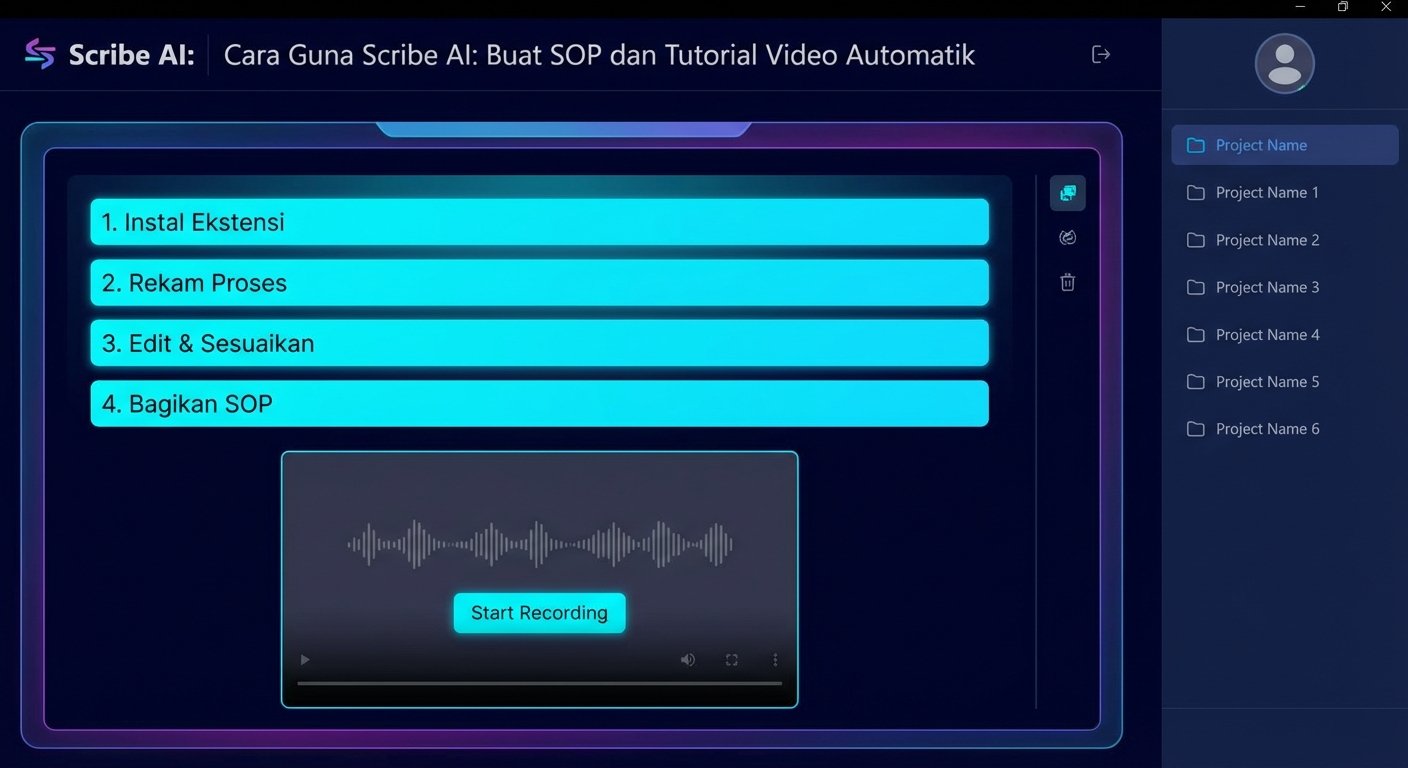
SCREENSHOT: Scribe step editor menunjukkan satu step yang sedang di-edit — description text box di kiri yang user sedang type, screenshot di kanan dengan annotation tools (panah, highlight, blur) yang visible, dan panel di bawah untuk add Alert atau Tip callout
nn
nn
Cara Share dan Embed Scribe Guides
nn
Share via Link
nn
- n
- Buka guide yang siap
- Klik "Share" button
- Pilih permission level:
n
n
n
n
- Anyone with link — public access
n
- Team only — hanya workspace members
n
- Password protected — require password untuk view
n
- n
- Copy link dan share via Slack, email, atau WhatsApp
n
nn
Embed dalam Notion, Confluence, atau Website
nn
Scribe boleh di-embed terus dalam documentation tools lain:
nn
Dalam Notion:
n
- n
- Copy Scribe link
- Paste dalam Notion — ia auto-unfurl menjadi embedded preview
- Team boleh view guide terus dalam Notion tanpa leave the page
n
n
n
nn
Dalam Website:
n
- n
- Klik "Embed" dalam share options
- Copy embed code (
) - Paste dalam HTML website anda
n
n
n
nn
Dalam Confluence:
n
- n
- Scribe ada native Confluence integration
- Search "Scribe" dalam Confluence macro library
- Paste Scribe URL dan embed terus dalam Confluence page
n
n
n
nn
Export sebagai PDF
nn
Untuk share dalam format yang offline-friendly:
nn
- n
- Klik "Export" → "PDF"
- Guide export dengan semua screenshots dan instructions
- Boleh print atau attach dalam email
n
n
n
nn
nn
Tips Guna Scribe Macam Pro
nn
1. Buat Scribe untuk Semua Repetitive Processes
nn
Bila ada task yang anda atau staff perlu buat lebih dari sekali, capture dengan Scribe:
n
- n
- Onboarding staf baru
- Monthly reporting processes
- Customer support standard responses
- System administration tasks
n
n
n
n
nn
Setiap Scribe yang dibuat adalah pelaburan dalam future time savings.
nn
2. Organize dalam Pages untuk Knowledge Base
nn
Scribe Pages allow anda group related guides:
n
- n
- Buat Page: "HR Processes", "Finance SOPs", "Customer Support"
- Add related Scribes dalam setiap page
- Share Page link dengan team — mereka ada access kepada semua guides dalam page tersebut
- Pages boleh embedded dalam Notion atau Confluence untuk integrated knowledge base
n
n
n
n
nn
3. Use Scribe untuk Client Training
nn
Bila onboard clients kepada software atau process:
n
- n
- Record walkthrough Scribe untuk every feature they need to know
- Organize dalam Client page
- Share page link — client boleh refer anytime tanpa call anda
n
n
n
nn
Ini jimat masa support yang significant.
nn
4. Combine dengan [Notion AI](/cara-guna-notion-ai/) untuk Complete Documentation
nn
Pattern yang powerful:
n
- n
- Scribe: Visual step-by-step process guides
- Notion AI: Context, strategy, decisions, FAQs
n
n
nn
Embed Scribe guides dalam Notion pages untuk documentation yang complete — visual + context.
nn
5. Record dalam Bahasa Yang Sesuai
nn
Scribe auto-write dalam bahasa yang interface app gunakan. Tapi untuk BM documentation:
n
- n
- Edit AI-generated text ke BM selepas recording
- Atau tulis manual description dalam BM dalam step editor
- Auto-translate feature boleh translate guides ke BM tapi quality perlu semak
n
n
n
nn
6. Version Control dengan Duplicate
nn
Bila process berubah:
nnn
nnn
- n
- Duplicate guide lama sebelum update
- Update steps dalam salinan baru
- Archive versi lama
- Share versi baru kepada team
n
n
n
n
nn
Ini maintain history kalau perlu revert.
nn
nn
Scribe vs Competitors
nn
| Tool | Auto-Capture | AI Features | Price | Embed |
|---|---|---|---|---|
| Scribe | ⭐⭐⭐⭐⭐ | ⭐⭐⭐⭐ | $0-23/user | ⭐⭐⭐⭐⭐ |
| Loom | Video only | ⭐⭐⭐ | $12.50/user | ⭐⭐⭐⭐ |
| Tango | ⭐⭐⭐⭐ | ⭐⭐⭐ | $16/user | ⭐⭐⭐⭐ |
| Manual Screenshots | ❌ | ❌ | Free | Manual |
| Screen recording | Video only | ❌ | Varies | ⭐⭐ |
nn
Pilih Scribe kalau: Anda nak auto-generate text guides dengan screenshots. Scribe jauh lebih fast dari manual documentation dan lebih scannable dari video.
nn
Pilih Loom kalau: Anda nak video explanation dengan voiceover — bila context dan tone lebih penting dari step-by-step text.
nn
nn
Soalan Lazim (FAQ)
nn
Adakah Scribe Free plan cukup?
n
Untuk individual dengan keperluan yang moderate, 25 guides sebulan adalah cukup. Kalau anda perlu create lebih banyak atau nak AI enhancement dan custom branding, Pro plan diperlukan.
nn
Scribe support Windows dan Mac?
n
Ya — Scribe ada Chrome extension (cross-platform) dan desktop apps untuk Mac dan Windows. Desktop app diperlukan untuk record non-browser apps macam Excel, Photoshop, atau software desktop lain.
nn
Boleh ke orang lain edit Scribe guide yang saya create?
n
Ya — dalam Team workspace, anda boleh invite team members sebagai collaborators untuk edit guides. Useful untuk peer review dan updates oleh subject matter experts.
nn
Scribe selamat untuk data sensitive?
n
Scribe ada auto-redaction untuk passwords dan sensitive fields. Untuk enterprise, ada SOC 2 Type 2 compliance dan option untuk data residency. Semak privacy policy untuk details.
nn
Berapa lama guide boleh disimpan dalam Scribe?
n
Dalam Free plan, guides disimpan selagi account aktif. Tiada expiry untuk saved guides. Pro dan Team plans ada unlimited storage.
nn
nn
Kesimpulan
nn
Scribe adalah tool yang mengubah cara teams create dan share knowledge — dari proses yang mengambil jam kepada sesuatu yang selesai dalam minit. Untuk mana-mana organization yang ada repetitive processes, training needs, atau customer support documentation, Scribe adalah time-saver yang jelas.
nn
Cuba sekarang — install Scribe extension, record satu process yang anda lakukan hari ini (walaupun yang simple), dan tengok guide yang auto-generated dalam masa 30 saat. Kebanyakan orang terpegun dengan betapa clean dan useful guide yang dihasilkan tanpa sebarang effort editorial.
nn
Untuk video tutorials yang complement text guides, Loom adalah tool yang bagus untuk explanation dengan voiceover. Untuk store dan organize semua Scribe guides dalam satu knowledge base yang terstruktur, Notion AI adalah natural complement.
nn
nn
🔤 Rekomendasi: Grammarly
n
Sebelum hantar apa-apa tulisan dalam Bahasa Inggeris — semak dulu dengan Grammarly. Pelan percuma dah cukup untuk kegunaan harian. Premium (RM35/bulan) tambah cadangan gaya penulisan + penjana ayat AI.
n
n
n
n
Artikel Berkaitan
n
- Cara Guna Claude AI di Malaysia
- Cara Guna Google Gemini — Panduan Terkini
- Cara Guna ChatGPT Malaysia 2026 — Panduan Lengkap
- Cara Guna Gemini AI Malaysia 2026 — Panduan Lengkap
n
Rujukan
n
- n
- MDEC — Ekonomi Digital Malaysia
- BERNAMA — Berita Teknologi & AI Malaysia
- SME Corp Malaysia — Panduan Digitalisasi PKS
n
n
n
n
Artikel Berkaitan
nn
- n
- Cara Guna Notion AI: Tulis, Ringkas, dan Organize dengan AI (2026)
- Cara Guna ClickUp AI: Manage Projects dengan AI (2026)
- Cara Guna Asana AI: Automate Project Management dengan AI (2026)
- Cara Guna Slack AI: Summarize dan Cari Maklumat Pantas (2026)
- Cara Guna Make.com: Automasi Workflow Visual Tanpa Kod (2026)
- Cara Guna Zapier AI: Automasi Kerja dengan AI (2026)
- Cara Guna Todoist AI: Task Management dengan AI Assistant (2026)
- Cara Guna ChatGPT: Panduan Lengkap untuk Pemula Malaysia (2026)
- Cara Guna Obsidian AI: Note-Taking dan Second Brain (2026)
n
n
n
n
n
n
n
n
n